
5 أسرار لا غنى عنها لمستخدمي Suunto Race 2
هل أنت من مستخدمي Suunto Race 2؟ اكتشف 5 حيل احترافية لتعظيم استفادتك، تحسين أدائك الرياضي، واستغلال كل إمكانات ساعتك الذكية. ابدأ الآن!

أهم ما تحتاج إلى معرفته
- لتنزيل الخرائط دون اتصال بالإنترنت على ساعة Suunto Race 2، استخدم اتصال Wi-Fi في المنزل عبر أيقونة الساعة ثم "Offline maps"، مع الأخذ في الاعتبار أن التحديدات تكون إقليمية.
- استخدم تطبيق "Anaerobic Threshold" في SuuntoPlus لتحديد عتبة اللاكتات لديك عبر اختبار شاق مدته 30 دقيقة، ثم اضبط مناطق معدل ضربات القلب يدويًا في إعدادات الساعة لزيادة الدقة.
- يتيح لك تطبيق "Sprint" في SuuntoPlus تسجيل فترات العدو السريع تلقائيًا أثناء الجري، حيث يحدد اللفات عند زيادة سرعتك بنسبة 25% أو أكثر بعد إحماء مدته 10 دقائق.
تُعد Suunto Race 2 ساعة ذكية رائعة، حيث تقدم العديد من الميزات التي توفرها ساعات Garmins الأغلى ثمناً بسعر أقل. إنها الإصدار الأكبر من Suunto Run، وتتمتع بقدرات لا يمتلكها سلفها، مثل إمكانية الوصول إلى متجر SuuntoPlus. هناك، يمكنك تنزيل التطبيقات والبرامج المدمجة (integrations) لتجعل ساعتك تفعل أكثر من مجرد الميزات الافتراضية.
يحتوي متجر SuuntoPlus على بعض الجواهر الخفية الحقيقية، وسأشارك أدناه استخداماتي المفضلة لها. (يجب على مستخدمي Suunto Race 2 أيضاً الاطلاع على حيل Suunto Run، حيث تتعلق معظمها بميزات مشتركة بين الساعتين.)
كيفية تنزيل الخرائط دون اتصال بالإنترنت وأنت في المنزل
 المصدر: Beth Skwarecki
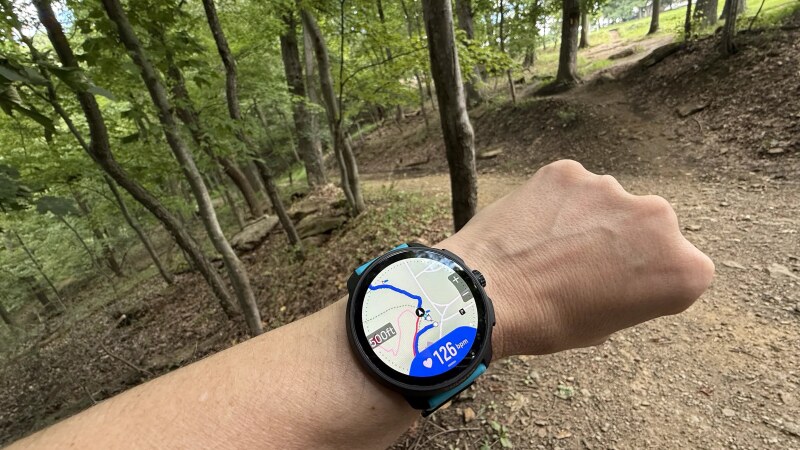
يمكن لساعة Suunto Race 2 عرض الخرائط مباشرة على الشاشة، ولكن يجب عليك تنزيل هذه الخرائط قبل التوجه لمغامرتك. من الأفضل القيام بذلك في المنزل، باستخدام اتصال Wi-Fi. إذا انتظرت حتى تصل إلى نقطة الانطلاق لتفكر في الأمر، فسيستغرق التنزيل وقتاً طويلاً جداً (هذا إن تمكنت من تنزيل الخرائط على الإطلاق).
لتنزيل الخرائط، انقر على أيقونة الساعة في الجزء العلوي الأيسر من الشاشة، ثم مرر لأسفل إلى Offline maps. بدلاً من تنزيل منطقة محددة، ستحتاج إلى اختيار أحد التحديدات المتاحة. في الولايات المتحدة، يبدو أن التحديدات تتم على أساس كل ولاية على حدة؛ على سبيل المثال، يمكنني تنزيل خريطة بنسلفانيا وخريطة وست فرجينيا بشكل منفصل، لكن لا يمكنني تنزيل منطقة تشمل أجزاء من كلتيهما.
بمجرد أن تصبح الخرائط على ساعتك، يمكنك ترك هاتفك في المنزل إما باختيار Map من قائمة الـ widget الخاصة بك (لرؤية الخريطة دون بدء نشاط)، أو عرض الخريطة أثناء التنقل خلال الجري.
اكتشف كيفية استخدام متجر SuuntoPlus
 تصوير: بيث سكواريكي
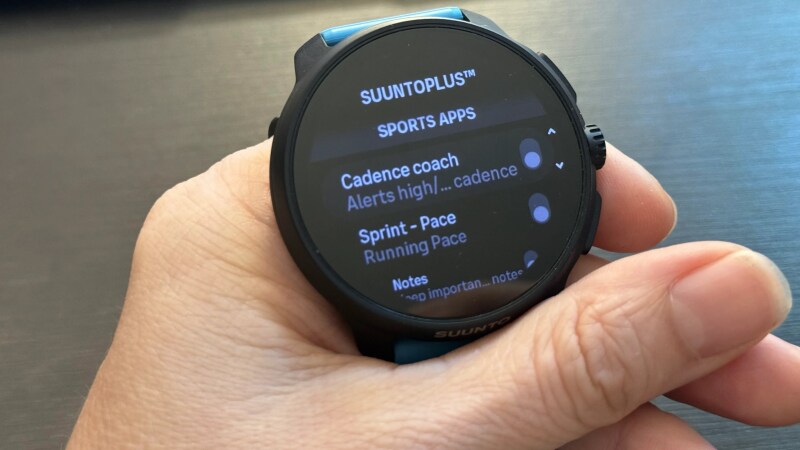
على الرغم من إدراكي بأن SuuntoPlus يمثل ميزة كبيرة لساعات Suunto الرياضية المتطورة، إلا أنني استغرقت وقتًا طويلاً لأدرك مدى غناه بالوظائف. نظرًا لعدم وضوح كيفية استخدامه أو الغرض منه دائمًا، إليك الأساسيات.
أولاً، يجب عليك العثور على تطبيقات SuuntoPlus التي ترغب بها. انقر على أيقونة ساعتك، كما فعلت سابقًا، ثم مرر لأسفل وصولاً إلى My SuuntoPlus sports apps. إذا كنت تعرف اسم التطبيق الذي تبحث عنه، فابحث عنه هنا؛ وإلا، تصفح الخيارات المتاحة.
لاستخدام تطبيق رياضي، ستحتاج إلى تحديد نشاط، مثل الجري. قبل بدء النشاط، مرر لأسفل وستجد قائمة تسمى SuuntoPlus. من هنا، يمكنك اختيار ما يصل إلى ثلاثة تطبيقات رياضية لتشغيلها أثناء نشاطك. سيكون لكل تطبيق شاشته الخاصة ضمن شريط تمرير شاشات البيانات. (للتنقل بين هذه الشاشات أثناء النشاط، اضغط على القرص الدوار).
يتيح لك متجر SuuntoPlus أيضًا مزامنة التدريبات من TrainingPeaks أو intervals.icu، أو الاتصال بـ أجهزة أخرى مثل مستشعر درجة الحرارة Core 2. إذا كنت مستخدمًا بالفعل لإحدى هذه الخدمات أو الأجهزة، فراجع تعليماتهم الخاصة. سأركز هنا على بعض الاستخدامات الأقل شهرة لتطبيقات SuuntoPlus الرياضية العادية.
كيفية ضبط مناطق التدريب بدقة أكبر باستخدام اختبار العتبة
 Credit: Beth Skwarecki
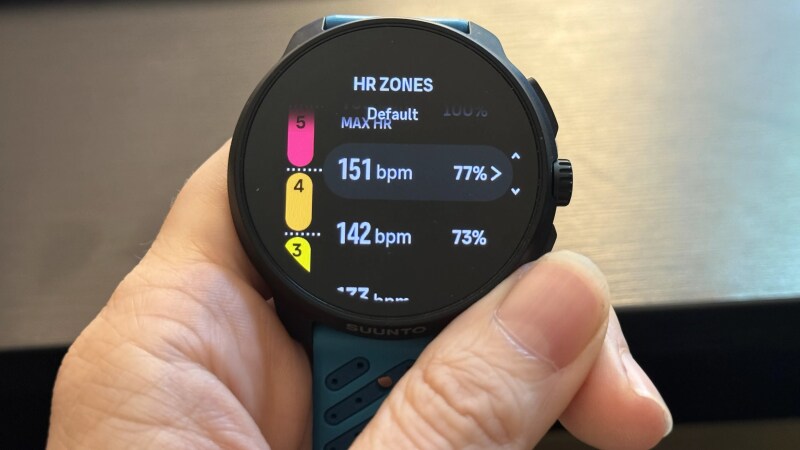
إذا كنت قد شعرت يومًا أن مناطق معدل ضربات قلبك قد تكون غير دقيقة (وهو أمر محتمل جدًا)، فيوجد تطبيق ضمن SuuntoPlus يمكنه مساعدتك. ابحث عن التطبيق المسمى Anaerobic Threshold واتبع التعليمات. لكن كن مستعدًا: سيقودك هذا الاختبار إلى تمرين شاق. بعد الإحماء، سيُطلب منك الركض بأقصى سرعة ممكنة لمدة 30 دقيقة. في النهاية، سيخبرك التطبيق بمعدل ضربات القلب الذي يتوافق على الأرجح مع عتبة اللاكتات لديك.
والآن يأتي الجزء المثير للاهتمام: على ساعتك، انتقل إلى Settings، ثم Training، ومن ثم Intensity zones. اختر إما Default HR zones for all sports (وهو ما أوصي به إذا لم تكن متأكدًا) أو اختر رياضة معينة ضمن الإعدادات المتقدمة. هنا، يمكنك تحديد الحدود الفاصلة بين مناطقك. يجب ضبط الحد الأدنى للمنطقة 5 (وبالتالي الحد الأقصى للمنطقة 4) على الرقم الذي حصلت عليه من اختبار العتبة. إذا كنت ترغب في تعديل المناطق الأخرى، فإن Suunto توفر المزيد من المعلومات حول كيفية حساب الأرقام لحدود المناطق الأخرى. للأسف، لا يتم ضبطها تلقائيًا.
استفد من مدرب الإيقاع (Cadence Coach) لتحسين أسلوب جريانك
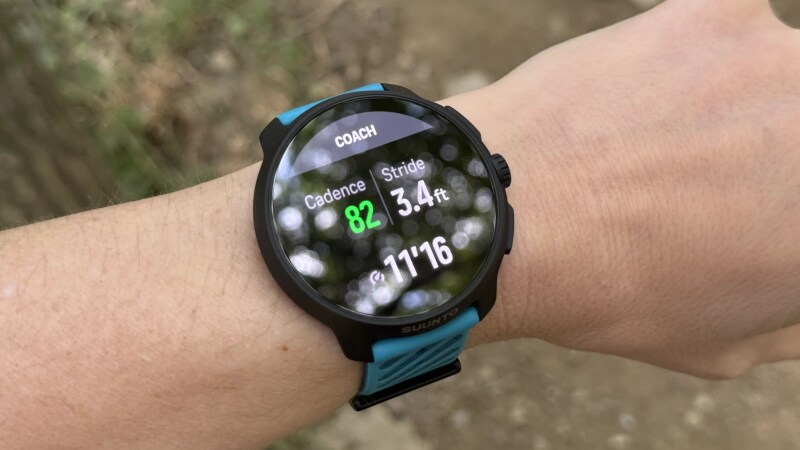 المصدر: Beth Skwarecki
يُعد إيقاع الخطوات من أسهل جوانب أسلوب الجري التي يمكن تعديلها عن قصد. يشير إيقاع الخطوات إلى عدد الخطوات التي تتخذها في الدقيقة (سواء لكل ساق أو إجماليًا). كلما كانت خطواتك أسرع، كلما كانت خطوتك أقصر، مما يسهل عليك إبقاء ساق الهبوط تحت جسمك بدلاً من الإفراط في طول الخطوة. يؤكد العديد من مدربي الجري أن تسريع إيقاع الخطوات غالبًا ما يحل الكثير من مشكلات أسلوب الجري.
يوفر تطبيق SuuntoPlus المسمى Cadence Coach طريقة عملية للعمل على هذا الجانب، وقد تجده مفيدًا لإحماءاتك. قم بتثبيت التطبيق، وتأكد من تفعيله لجريانك.
بشكل افتراضي، يحدد التطبيق هدفًا يتراوح بين 80 إلى 90 خطوة في الدقيقة (أي ما يعادل 160 إلى 180 خطوة إجمالية في الدقيقة). سيصدر صوت تنبيه إذا كنت تجري أسرع أو أبطأ من هذا النطاق، مما يتيح لك استخدام هذه الشاشة لتدريب أسلوبك.
ماذا لو لم يكن هذا الإيقاع هو الأنسب لك، على الأقل في هذه اللحظة؟ اضغط على الزر السفلي وستقوم الساعة بمراقبة إيقاع خطواتك لمدة دقيقة واحدة. أي إيقاع استخدمته خلال تلك الدقيقة، سيصبح هو هدفك الجديد. يمكنك استخدام هذه الميزة لتحديد هدف أسهل لنفسك إذا وجدت التوصية صعبة المتابعة، أو لاختيار إيقاع يتناسب مع التمرين أو التضاريس التي تقوم بها اليوم.
استخدم تطبيق Sprint لتسجيل خطواتك تلقائيًا
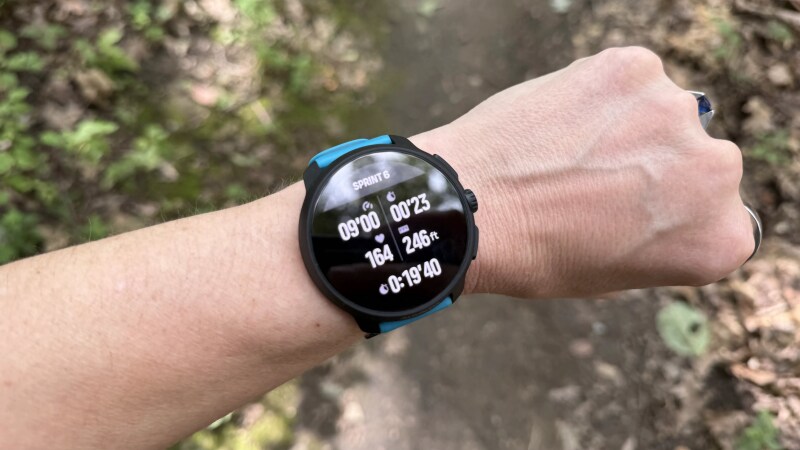 تم تفعيل هذه اللفة تلقائيًا، وقد بذلت قصارى جهدي لالتقاط الصورة أثناء الجري. المصدر: بيث سكواريثكي
هذه هي الحيلة المفضلة لدي بلا منازع. تعد تدريبات الخطوات طريقة رائعة لإضافة بعض تمارين السرعة إلى روتينك دون الحاجة إلى قياس أي شيء محدد، ولكن عادةً لا توجد طريقة سهلة لمراجعة جلسة الخطوات بعد الانتهاء منها. على الأقل، هذا هو الحال في معظم الساعات الذكية! لكن تطبيق Sprint المتوفر ضمن SuuntoPlus يوفر لنا أداة ممتازة لهذا الغرض بالذات.
يبدأ تطبيق Sprint بمنحك فترة إحماء مدتها 10 دقائق. أي وتيرة تجري بها (أو تمشي) خلال هذه الدقائق العشر، سيفترض التطبيق أنها وتيرتك العادية غير السريعة. بعد هذه الفترة، ما عليك سوى الجري أو المشي بشكل طبيعي. في أي وقت تزيد فيه سرعتك لتصل إلى مرحلة العدو السريع (أسرع بنسبة 25% أو أكثر من وتيرة الإحماء)، ستتعرف الساعة على تغير السرعة وتضع علامة لفة جديدة لك. وستضع علامة لفة أخرى عندما تبطئ سرعتك.
يوجد تأخير قصير، يتراوح بين خمس وعشر ثوانٍ، في كل مرة – لذلك لن تحصل على دقة جراحية، لكنك ستحصل على سجل لعدد الخطوات التي قمت بها، ومدة كل واحدة منها، والسرعة التقريبية التي كنت تسير بها خلال كل خطوة وفي الفترة الفاصلة بينها. الطريقة الوحيدة التي أعرفها للقيام بذلك على الساعات الأخرى هي إما برمجة خطواتك مسبقًا، أو الضغط يدويًا على زر اللفة في كل مرة. لكن هذا التطبيق يتيح لك القيام بذلك بشكل عفوي، على غرار أسلوب Fartlek.
Comments are closed.